4 ترفند کوچک در Yahoo Mail

قصد داریم تا 4 ترفند را در بخش میل یاهو به شما معرفی کنیم. 4 ترفند کاربردی که میتواند در کار چک کردن ایمیل و کار با صفحه Yahoo Mail به شما کمک فراوانی کند. این ترفندهای کوچک را دست کم نگیرید! برای استفاده از ترفندهای زیر ابتدا از mail.yahoo.com وارد صفحه Yahoo Mail شوید. سپس ترفندهای زیر را اجرا کنید:

1- آدرسهای مسدود شده : بدین وسیله قصد داریم تا آدرسهایی که نمیخواهیم از جانب آنها ایمیلی برای ما ارسال شود را مسدود کنیم. بدین منظور روی لینک Options کلیک کنید. در صفحه بعد به Block Addresses بروید. در این صفحه در قسمت Add Block ایمیل فردی را که میخواهید از جانب او ایمیلی برای شما نیاید را وارد کنید تا او بلاک شود. در حال حاضر شما تا 500 نفر را میتوانید مسدود کنید.
2- مشاهده IP افراد فرستنده ایمیل : بدین وسیله شما میتوانید آدرس IP ( آی پی ) افرادی که برایتان ایمیل ارسال کرده اند را پس از باز کردن ایمیلشان مشاهده کنید. بدین منظور پس از مراجعه به Options ، به General Preferences بروید. در قسمت Headers گزینه دوم یعنی Show all headers on incoming messages را انتخاب کنید. در پایان روی دکمه Save کلیک کنید. اکنون هر ایمیلی را که در Inbox تان باز کنید در قسمت X-Originating-IP میتوانید IP ارسال کننده را مشاهده کنید.
3- تنظیم تعداد ایمیلهای قرار گرفته شده در صفحه : با استفاده از این ترفند میتوانید تعداد ایمیلهای وارد شده در هر صفحه را تنظیم کنید که در هر صفحه Inbox جای بگیرد. اگر قصد پاک کردن کلیه ایمیل هایتان را داشته باشید این روش میتواند کار شما را آسان تر گرداند. برای این کار پس از رفتن به صفحه Options مجددا به General Preferences بروید. حال در قسمت Messages per Page یکی از اعداد 10 ، 25 ، 50 ، 100 و 200 را انتخاب کنید. این اعداد نمایانگر تعداد ایمیلها در هر صفحه است. در پایان دکمه Save را بزنید تا اطلاعات ذخیره شود.
4- نام شما در ایمیلهای ارسالی : ممکن است دوست داشته باشید نام شما در ایمیلهایی که میفرستید یک نام خاص باشد تا نام و نام خانوادگی تان که در ابتدای ثبت نام وارد کرده اید. برای تنظیم نام تان در ایمیلهای ارسالی پس از مراجعه به Options و سپس General Preferences در قسمت From name یک نام برای خود در نظر بگیرید و با استفاده از دکمه Save تغییرات را ذخیره کنید.
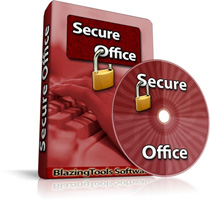
نرم افزاری برای نظارت بر امور انجام شده بر روی سیستم


امروزه متاسفانه مراقبت از کارمندان و کنترل آن ها در محل کار یکی از مواردی شده که در بیشتر ادارات و شرکت ها به یکی از موارد ثابت تبدیل شده است . این کار به دلایل مختلفی انجام می شود که از مهمترین آن ها می توان به جلوگیری از انجام امور شخصی در محل کار می باشد. از آنجا که امروزه در بیشتر مراکز دولتی و غیر دولتی سیستم های کامپیوتری به شبکه اینترنت متصل می باشند دردسر ها نیز بیشتر شده است. برای مراقبت از کارمندان و سیستم ها می توان از نرم افزارهای مختلف زیادی استفاده نمود که به کمک آن ها می توان بر امور انجام شده توسط کاربران سیستم آگاهی یافت.

در این مطلب یکی از این نرم افزارها را به شما معرفی می کنیم.


Secure Office  نام نرم افزاری می باشد که به وسیله ابزار موجود در آن می توان بر تمامی امور انجام شده بر روی یک سیستم نظارت نمود. این نرم افزار این اختیار را به مدیر خود می دهد تا از انجام کارهای مختلف انجام شده توسط کاربر سیستم به صورت کامل آگاهی یابد. از این دسته اعمال می توان به سایت های مشاهده شده در مرورگرها ، مشاهده قسمت های بازدید شده توسط کاربر ، عکسبرداری از محیط کاری کاربر به صورت برنامه ریزی شده و در زمان بندی های تعیین شده و ... . این نرم افزار یکی از تولیدات شرکت نرم افزاری BlazingTools می باشد که در زمینه ساخت نرم افزارهای مختلف کاربردی و امنیتی و ضد امنیتی فعالیت می کند و تا کنون چندین محصول دیگر از این شرکت را به شما معرفی نموده ایم.


از ویژگی های این نرم افزار می توان به موارد زیر اشاره نمود:

- قابلیت کنترل کاربران مختلف

- ارائه گزارش از فعالیت های مختلف کاربران

- توانایی ارائه گزارش از وب سایت های بازدید شده در مرورگر توسط کاربر

- قابلیت عکسبرداری از صفحه نمایش و محیط کار کاربر در زمان بندی های مشخص شده

- ارائه لیست از نرم افزارهای اجرا شده توسط کاربر

 و ... .


  لینک دانلود نسخه کامل از رپید شیر:
http://rapidshare.com/files/53450658/blaztools_home_2008.rar

  تصویری از محیط نرم افزار
  English Explanations


آموزش پاک کردن ویروسی که Folder Option را حذف می کند !

امروز قصد دارم شیوه ی پاک کردن ویروس BronTok.A رو آموزش بدم .
این ویروس نسبت به ویروس New Folder.exe خیلی حرفه ای تر نوشته شده …
البته با Visual Basic 6.0 نوشتنش .
در زیر به برخی از ویژگی های این ویروس اشاره می کنم :
1 . Folder Options را حذف می کند !
2 . Registry Tools را قفل می کند !
3 . Task Manager نمی تواند فایل های مربوط به این ویروس را End کند !
4 . پس از اجرا شدن ، محتویات My Documents را نمایش می دهد !
5 . اگر در کادر محاوره ای Run عبارت CMD ، Regedit ، msconfig ، Regedt32 را تایپ کنید ، سیستم بلافاصله Restart می شود !
6 . اگر روی گزینه ی Log Off یا Turn Off Computer کلیک کنید ، سیستم Restart می شود !
7 . آیکون این ویروس نیز مانند New Folder.exe شبیه آیکون یه پوشه س !
و …
============================
همونطور که می دونید فایل های lsass.exe ، winlogon.exe و services.exe از فایل های سیستمی بوده و همیشه در حال اجرا هستند …
اگر شما برنامه ی Process Master را اجرا کنید ، می بینید که این فایل ها در پوشه ی System32 قرار دارند .
اما اگر ویروس BronTok.A روی سیستم شما نصب باشد ، خواهید دید که سه تا فایل دیگه با همین نام ها در حال اجرا هستند !!
یعنی دو تا winlogon.exe ، دو تا lsass.exe و دو تا services.exe !
اما به راحتی میشه فهمید که کدوما ویروسن و کدوما فایل اصلی ویندوز …
اون سه تا فایلی که مربوط به ویروس میشن ، در پوشه ای غیر از System32 قرار دارن .
مسیر دقیقشون میشه :

Cocuments and SettingsMB_DangerLocal SettingsApplication Data
C نام همان درایویست که ویندوز در آن نصب گردیده و MB_Danger نام کاربری است که ویروس در آن اجرا شده …
بعد از اینکه با نرم افزار Process Master متوجه شدید که کدوما ویروسن ، باید اون ها رو Kill process کنید .
اگر احیانا فایل های دیگری با نام های inetinfo.exe ، csrss.exe و smss.exe نیز در حال اجرا بودند آنها را هم Kill process کنید .
البته به شرطی که مسیرشون غیر از System32 باشه …
حالا وقتشه که از نرم افزار Kill BronTok.A استفاده کنید .
پس از اینکه نرم افزار Kill BronTok.A کارش تموم شد ، اون رو ببندید و به منوی Start برید و روی گزینه ی Search کلیک کنید .
در سمت چپ روی گزینه ی All files and folders کلیک کنید .
در فیلد All or part of the file name عبارت Empty.pif را تایپ کنید و از روی کیبرد کلید Enter را فشار دهید .
اکنون تمام فایل های پیدا شده را پاک کنید .
دوباره در فیلد مذکور عبارت زیر را تایپ کنید و از روی کیبرد کلید Enter را فشار دهید .

*.scr,*.exe
اکنون از بین فایل های پیدا شده ، هر فایلی که آیکونش شبیه آیکون پوشه بود رو پاک کنید .
مجددا در فیلد All or part of the file name عبارت زیر را تایپ کنید و از روی کیبرد کلید Enter را فشار دهید .

*.job
تمام فایل های پیدا شده را پاک کنید .
باز هم در فیلد فوق الذکر عبارت Bron را تایپ کنید و از روی کیبرد کلید Enter را فشار دهید .
اکنون تمام فایل ها و پوشه های پیدا شده را پاک کنید .
اکنون با خیال راحت کامپیوترتان را Restart کنید .

نکته :
اگر ویندوزتان بیشتر از یک کاربر دارد ، باید تمام عملیات فوق را در همه ی کاربرها انجام دهید.


نمایش View Webcam در کنار ID بدون داشتن وب کم


قصد داریم تا ترفندی جالب را به شما معرفی کنیم که با استفاده از آن میتوانید عبارت View Webcam را در کنار Status خود در یاهو مسنجر به نمایش بگذارید ؛ در حالی که شما اصلا وب کمی ندارید که آنرا برای دوستانتان به نمایش بگذارید!

بدین منظور:
پس از لوگین شدن به یاهو مسنجر با استفاده از ID خودتان ، از منوی Messenger به My Status رفته و New Status Message را انتخاب کنید.
سپس در آن عبارت View Webcam را تایپ نمایید و یک Space بزنید. سپس کلید Alt را نگه داشته و عدد 0160 را تایپ کنید. باز هم کلید Alt را نگه داشته و عدد 0160 را تایپ کنید. برای آخرین بار کلید Alt را نگه داشته و عدد 0160 را تایپ کنید. سپس دکمه OK را زده و خارج شوید. از این پس عبارت View Webcam برای نمایش Webcam که اصلا وجود ندارد نمایش خواهد یافت.
در ضمن دقت کنید برای تایپ اعداد ، از کلیدهای سمت راست استفاده کنید.